3.4.9.1: 4通道烧录
当前文档流程仅适用于瑞萨定制一拖四设备,烧录器本体型号为PWX1,不支持流通市场的标准设备,硬件上存在细微的差异,且需要定制的配件,特定的场景下使用,标准PWX1 设备禁止升级为定制固件(资料下载页面特别描述为定制专用的描述标记),如不慎将标准设备升级为定制设备固件,请重新通过PowerWriter 标准版降级为通用固件,必要时联系客服与技术支持。
1.介绍
当前文档为PowerWriter 团队为瑞萨定制的一拖四定制项目的快速引导说明文档,该设备在特定的场景下进行销售和使用,如您没有采购定制的一拖四的设备,请关闭此页面,终止阅读。
本文档意在给瑞萨一拖四设备的使用提供一个快速地入口,包含但不仅仅包括,软件和固件的发布更新下载链接(以便用户可以及时从下载站点获取最新的资源和支持信息)、设备接线方法、设备的在线功能基本用法、脱机编程的基础用法、机台设备的用法、云平台使用教程、以及在线编程、机台编程存在的限制,以及常见问题的解决方法。
设备虽然为定制设备,但是PowerWriter 团队已经尽可能的在软件的功能上进行兼容,除了本文档特别提到的注意事项之外,当前文档站点的PowerWriter 提到的绝大部分功能均可以正常使用。
2.软件下载
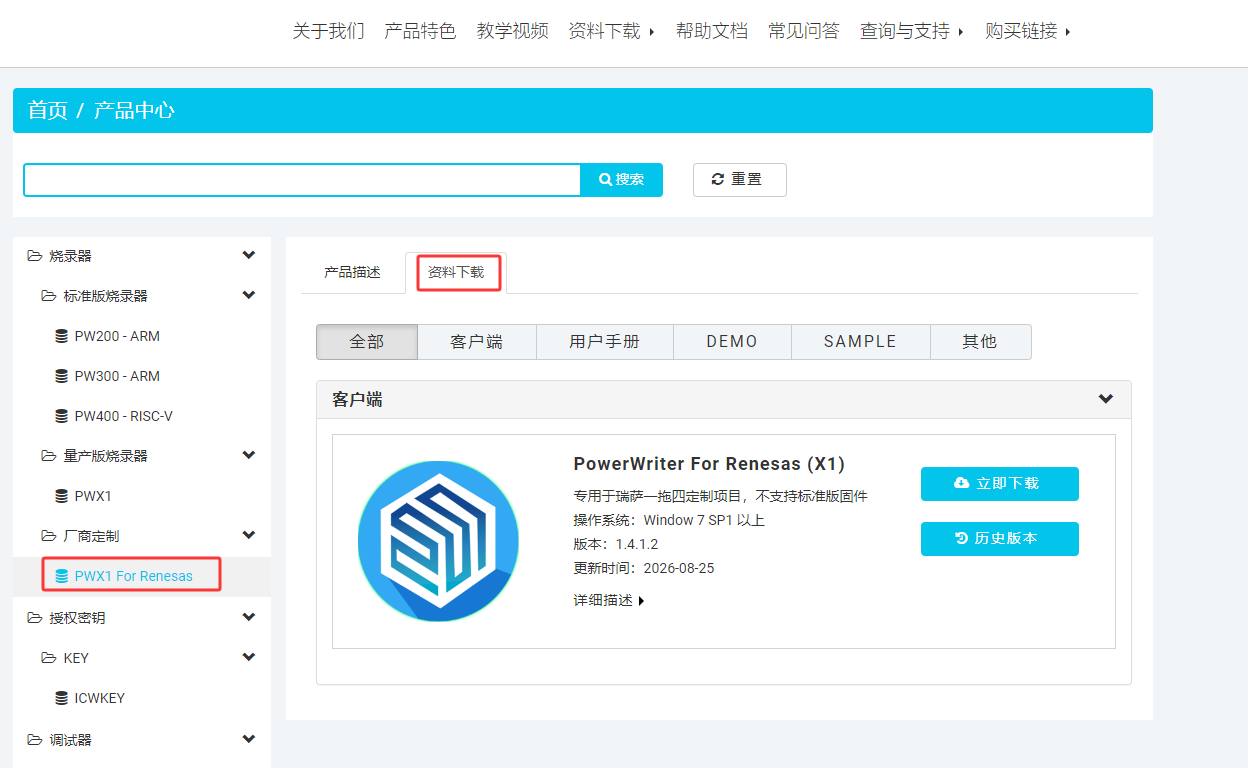
通过此链接可以下载到所有的配套的资源:创芯工坊 • PowerWriter,如下图所示:
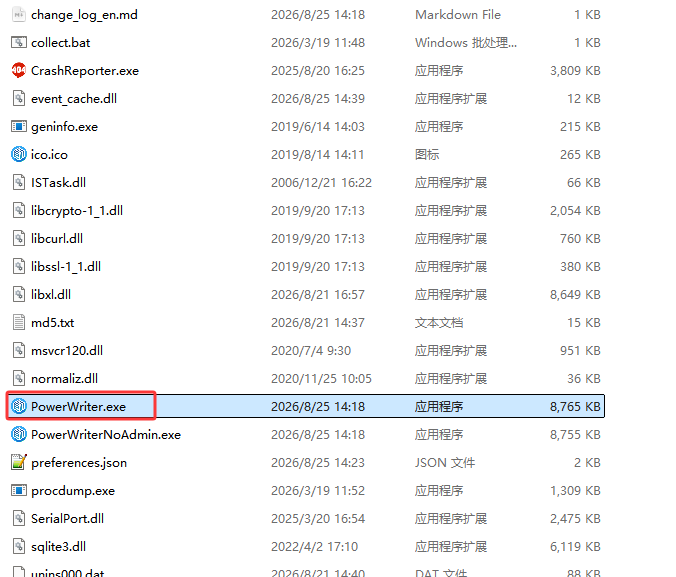
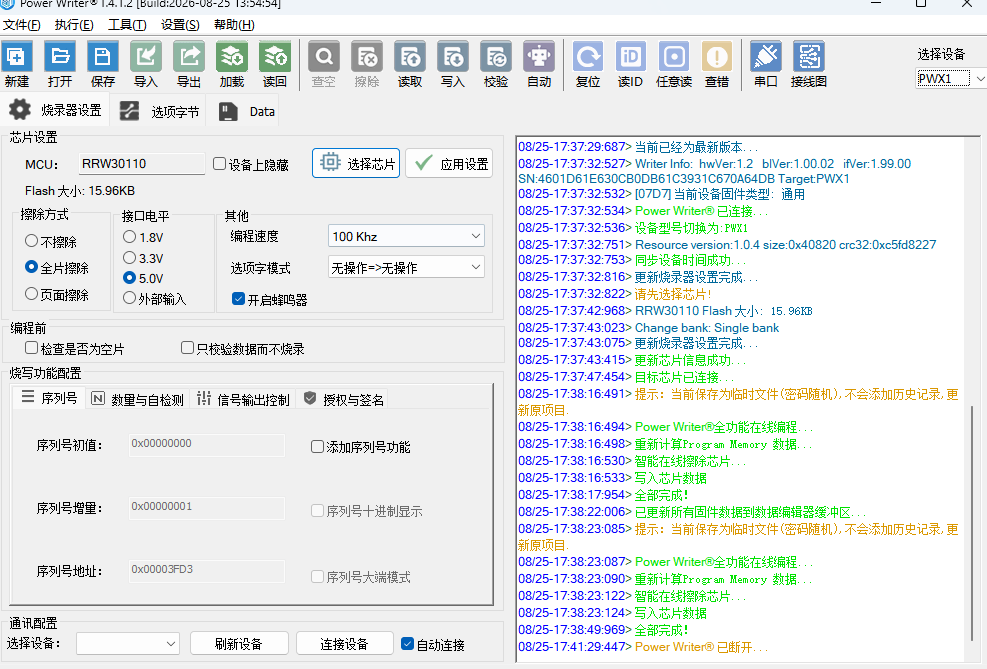
下载完成后边,请解压压缩包文件,并双击执行目录下的PowerWriter.exe 或 PowerWriterNoAdmin.exe 文件,如下图所示:
2.1:软件升级方式
当前配套的设备端软件暂时不提供在线升级的方式,更新发布将会在上述下载连接中提供,请留意最新版软件的更新日志和发布日期,如不确定当前的版本,可直接从下载站点进行下载,下载后解压即可运行。
2.2:固件升级方式
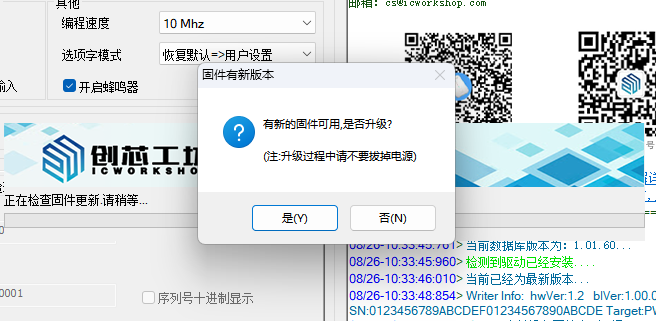
新固件跟随新客户端软件一起发布,软件启动连接编程器设备后,会自动检查固件更新,如检测到新版本固件,将会提示更新,即可升级固件,如下图所示
3.准备
3.1:设备组件
设备包含以下配件:
- TYPE C USB 白色线1条(用于PC 与 编程器通信)
- TYPE C USB 黑色线4条(用于设备 与 MCU (设备终端)通信)
- DC12V /3A 电源一个
- 一拖四信号专用转接板一片
- 定制设备主机 PWX1 一台
3.2:接线
请按照如下方式,链接PC 与 PWX1 编程器设备,以及编程器设备与目标芯片
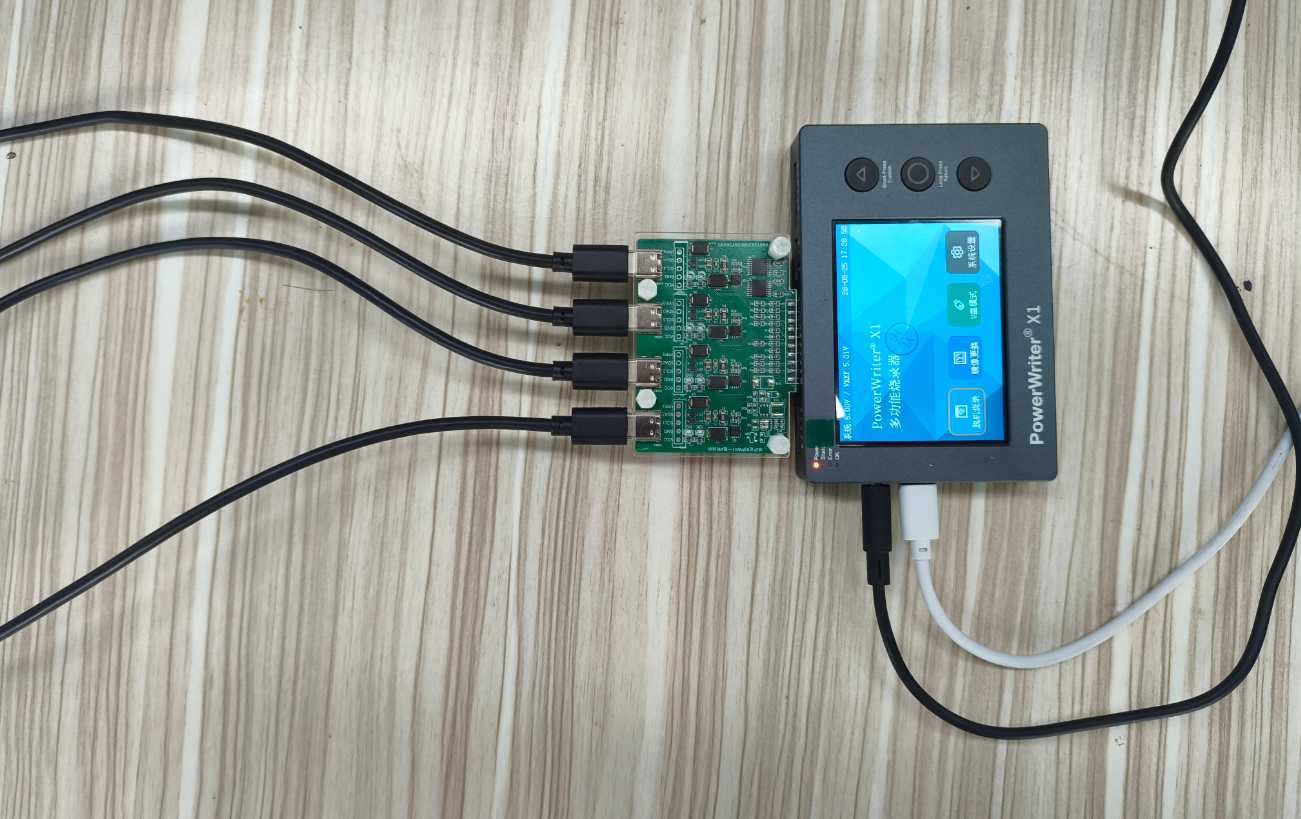
DC 电源必须连接,否则由于供电不足会导致无法烧录
3.3:设备通信
当需要在线编程功能、加载项目到设备中时,需要连接PC 与 编程器设备,编程器与PC 通过白色 USB Type C 线缆进行连接,如上一节描述所述,当连接PowerWriter 软件与编程器设备后,将在日志栏显示设备的信息,如下所述:
08/26-10:33:48:854> Writer Info: hwVer:1.2 blVer:1.00.02 ifVer:1.00.52 SN:0**************************E Target:PWX1
3.4:芯片初始化
点击烧录器设置页面的选择芯片按钮,接着搜索需要烧录的瑞萨特定芯片型号,以RRW30110 为例,操作流程如图标注所示:
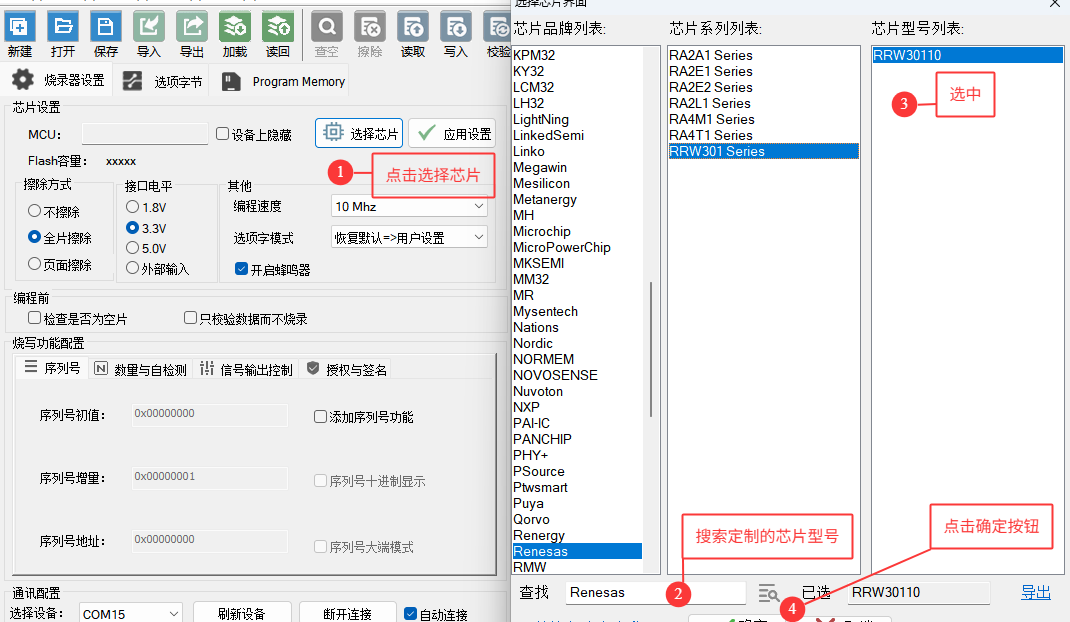
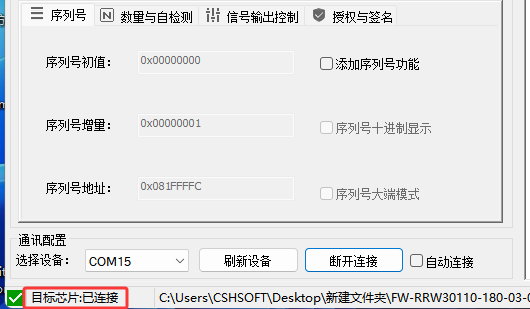
当目标芯片与编程器、PC 客户端软件成功建立通信后,在PC 软件的左下角将看到目标芯片已连接的提示,如下图所示:
3.5:信号指示
- 信号转接板将 独立显示4通道 的操作结果,当操作成功时显示绿色,操作失败时,显示红色。
- 编程器本体设备的状态显示逻辑为:只要有一个通道成功就会显示绿色(OK),所有通道失败时才会显示红色(NG),建议以通道状态灯为基准
- 机台信号端口同烧录器本体状态是一致的,同样是一个通道成功时,OK 信号就会发出(输出高),只有当所有通道失败时,NG 信号信号输出(高),具体请参考2.1 功能参数 | PowerWriter文档中心。
- 客户端软件日志以及状态:跟烧录器指示灯和机台状态一致,只要有一个通道成功就表示成功,所有失败才会显示失败。
自动化编程机台由于没有4个独立的通道状态,建议每一台设备,只接一个通道,以便自动化机台可以对目标芯片进行分拣。
4.操作
4.1:添加固件文件
PowerWriter 客户端支持瑞萨专有的 in 固件格式,支持完整固件模式,和差分固件模式,并支持自动识别,操作流程如下所示:
第一步:
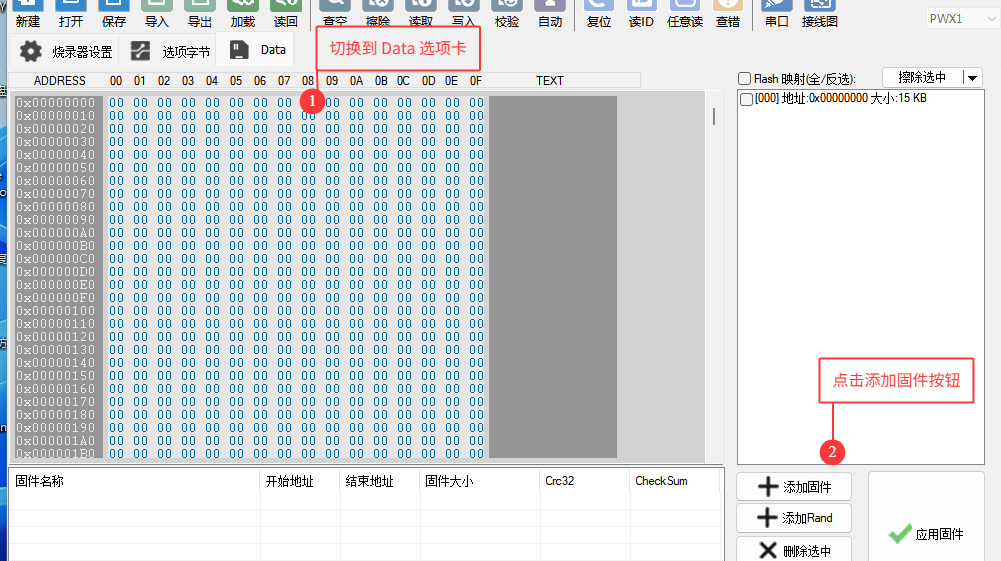
第二步:
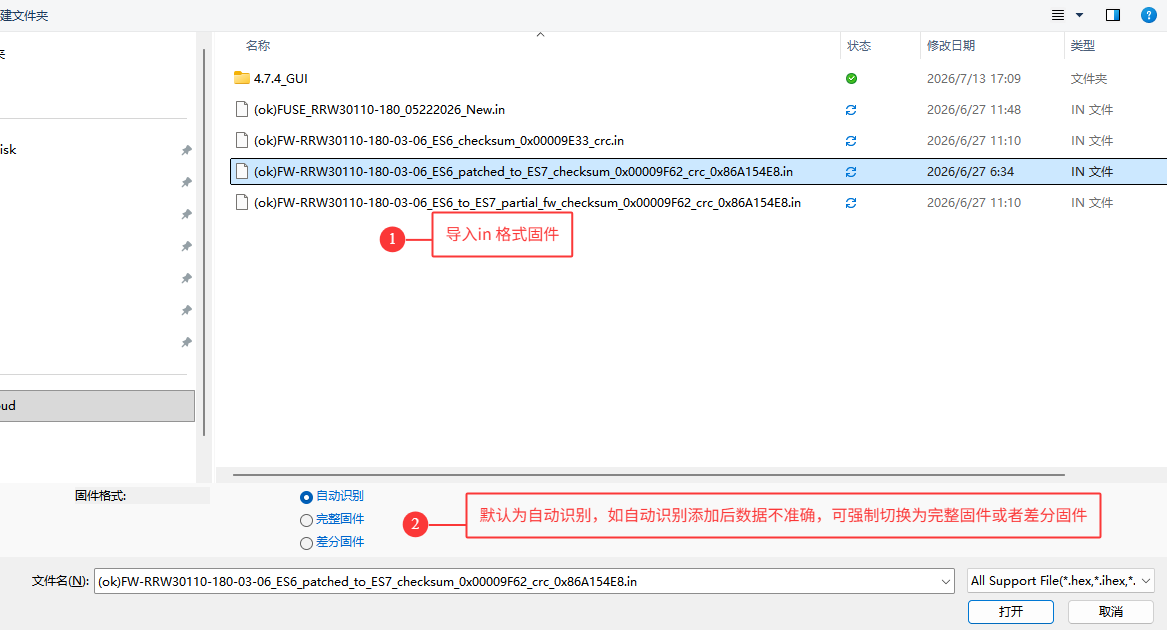
配置字也通过文件的方式进行添加,可一次添加配置字和固件文件等多个待写入目标芯片(设备)的文件
4.2:在线编程
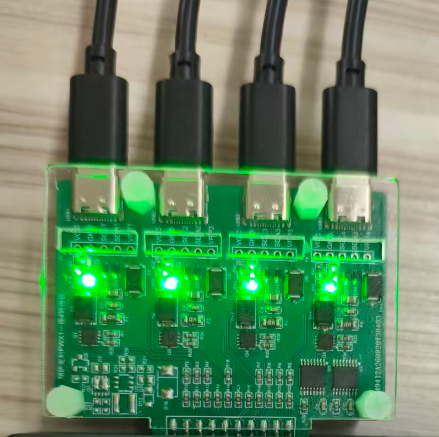
将目标芯片通过黑色Type C 建立连接后,点击工具栏的自动按钮,如下所示,将会自动进行4通道的在线编程,编程结束后将会显示四个通道的烧录状态,如下图所示:

4.3:脱机编程
当添加好烧录文件之后,点击工具栏的加载按钮,将数据加载到设备中,可启用脱机编程能力,操作流程如下:
第1步:加载数据,点击加载按钮

如项目文件没有保存到磁盘,首次会弹出是否保存到磁盘的提示,建议保存项目文件到磁盘,以便后续可以重复打开工程文件,直接使用。
第2步:断开PC 软件和设备的连接,确保按钮状态如图

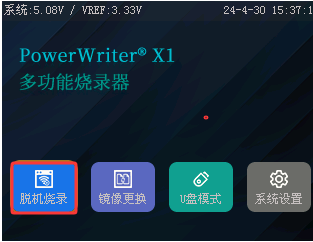
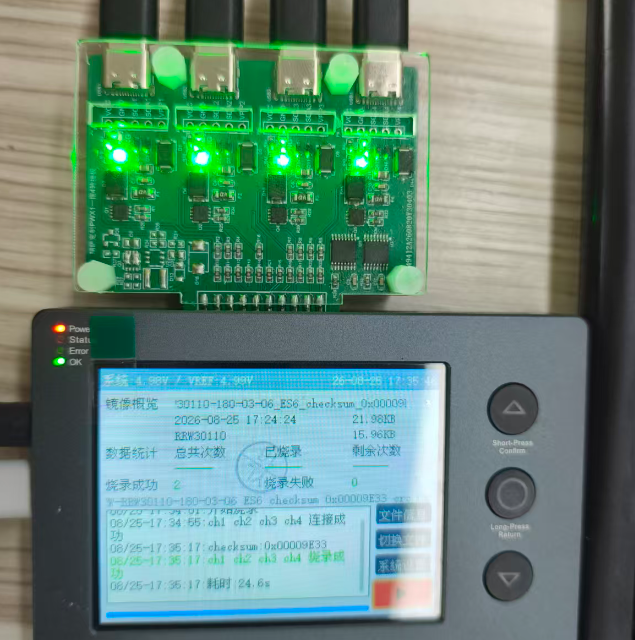
第3步:设备端切换到脱机烧录菜单,并点击启动确认按钮,将会启动脱机编程,如下所示

5.扩展
- 产品完整使用手册以及教程请参考:发布信息 | PowerWriter文档中心
- 云平台使用教程:创芯工坊快速指南 | PowerWriter文档中心
6.反馈与技术支持
如有任何疑问,请反馈至邮箱:cs@icworkshop.com ,更多反馈渠道请参考产品说明书标注或查阅 发布信息 | PowerWriter文档中心 获取更多反馈渠道。